
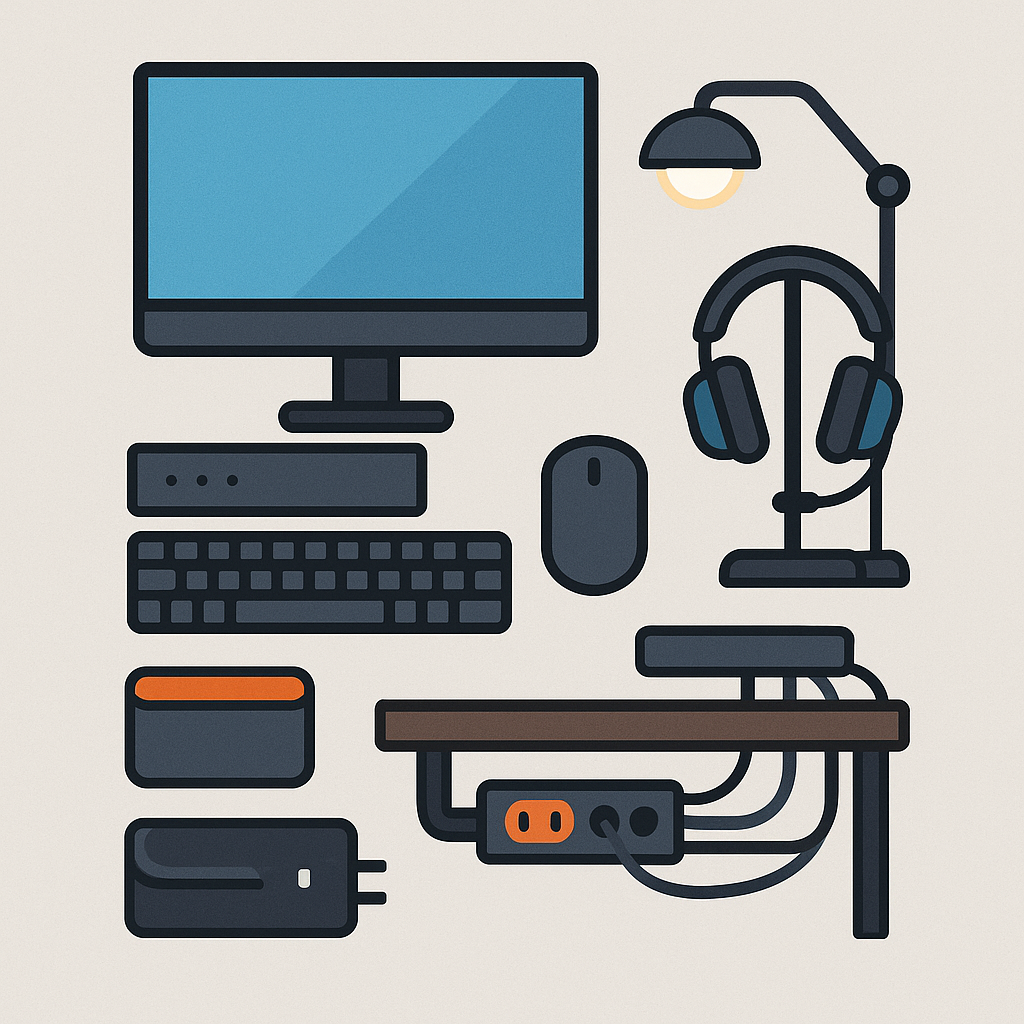
Et godt hjemmekontor handler mindre om dyrt gear og mere om prioritering. Denne guide giver dig en praktisk, prioriteret liste over opgraderinger til din opsætning: stand, dock, mus/tastatur, lys, headset, storage og cable management. Fokus er på effekt pr. krone, så du får mest mulig komfort, produktivitet og færre irritationer for hvert budgettrin.
Du får konkrete valgkriterier, prisniveauer, typiske fejl og en enkel rækkefølge at følge, uanset om du arbejder på laptop, stationær eller en blanding. Undervejs får du små “stop-og-tjek”-punkter, så du kan justere din opsætning uden at købe dig fattig.
Hvad betyder “opsætning” i praksis, og hvorfor giver prioritering mening?
En arbejdsstation-opsætning er den samlede kombination af ergonomi, tilslutninger og udstyr, der bestemmer, hvordan du sidder, ser, hører og interagerer med din computer. Det betyder noget, fordi små friktioner akkumulerer: dårlig skærmhøjde giver nakkespændinger, få porte giver kabelrod, og svagt lys giver trætte øjne.
Prioritering giver mening, fordi de første opgraderinger typisk fjerner de største irritationskilder. Når basen er på plads, bliver de næste køb mere “nice to have” end “need to have”. Den bedste opsætning er den, der løser din største daglige gene først.
Effekt pr. krone: sådan vurderer du et køb
Tænk i tre spørgsmål: Hvor ofte påvirker det mig? Hvor meget tid/ubehag fjerner det? Og kan jeg måle forbedringen i løbet af en uge? En stand ændrer fx din kropsholdning hele dagen, mens ekstra storage kun mærkes, når du rammer pladsgrænsen.
Typiske faldgruber ved “upgrades”
Den klassiske fejl er at købe tilbehør efter specifikationer i stedet for behov: alt for dyr dock uden matchende porte, mekanisk tastatur uden hensyn til støj, eller en lampe med blåligt lys, der giver genskin. En anden faldgrube er at opgradere i forkert rækkefølge og ende med at kompensere: du køber dyrt headset for at overdøve ventilatorstøj, der egentlig skyldes dårlig placering og kabelrod.
Mini-konklusion: Hvis du prioriterer efter daglig påvirkning, får du hurtigere en mærkbar forbedring end ved at jagte “det bedste” på papiret.
Prioriteret liste: rækkefølgen der næsten altid virker
Her er rækkefølgen, som typisk giver mest effekt pr. krone i en almindelig hjemme- eller kontoropsætning. Den tager højde for ergonomi først, derefter friktion i tilslutning og input, og til sidst orden og backup.
- Stand (laptop- eller skærmstand)
- Dock (USB-C/Thunderbolt eller hub)
- Mus og tastatur
- Lys
- Headset
- Storage
- Cable management
Rækkefølgen kan skifte, hvis du fx allerede har ekstern skærm i korrekt højde, eller hvis du ofte har videomøder og lider under dårlig lyd. Men som udgangspunkt giver listen en robust plan, der virker for de fleste.
Mini-konklusion: Start med holdning og skærmhøjde, fortsæt med færre klik og færre kabler, og slut med de forbedringer, der gør opsætningen “færdig” og nem at vedligeholde.
1) Stand: den billigste vej til bedre ergonomi
En stand løfter din laptop eller skærm, så toppen af skærmen ligger tættere på øjenhøjde. Det reducerer foroverbøjet nakke og gør det lettere at sidde neutralt. For laptop-brugere er stand næsten altid det første køb, fordi den ændrer din arbejdsstilling fra minut ét.
Hvad skal du kigge efter?
Vælg stabilitet før alt andet: den må ikke vippe, når du skriver. Kig efter justerbar højde og en vinkel, der passer til dit syn. Hvis du arbejder mange timer, er det ofte bedre med en stand kombineret med ekstern mus/tastatur, så du ikke ender med hævede skuldre.
Pris og bedste praksis
Du kan finde solide løsninger i lave til mellem prisklasser, men undgå ultralette modeller, der “fjeder” under belastning. En stand er kun en ergonomisk gevinst, hvis din tastaturhøjde stadig er behagelig, så planlæg allerede her, om du snart vil tilføje eksternt input.
Mini-konklusion: Stand er høj effekt pr. krone, fordi den forbedrer kropsholdning og blikretning uden at kræve teknisk opsætning.
2) Dock: færre afbrydelser og en renere tilslutning
En dock (eller USB-C hub) samler dine tilslutninger: strøm, skærm, netværk, lyd og USB-enheder. Den største værdi er ikke “flere porte” i sig selv, men at du kan sætte én ledning i og være i gang, især hvis du skifter mellem arbejde og fritid eller mellem flere arbejdspladser.
Hvordan vælger du rigtig dock?
Start med din computer: har den USB-C med DisplayPort Alt Mode, eller Thunderbolt? Tjek også, om du vil køre én eller to skærme, og i hvilken opløsning/Hz. Mange køber en dock, der kan “alt”, men ender med at bruge 20% af funktionerne. Match dockens porte til dine faktiske behov: HDMI/DisplayPort til skærm, USB-A til ældre udstyr, USB-C til moderne, samt eventuelt Ethernet for stabilt net.
En praktisk tommelfingerregel: Hvis du kun har mus, tastatur og én skærm, kan en lille hub være nok. Hvis du kører to skærme, mange USB-enheder eller har brug for stabil strømlevering, giver en større dock ofte mening.
Hvis du vil sammenligne forskellige typer udstyr og få overblik over kompatible løsninger, kan du kigge i en kategori som PC og Mac tilbehør og bruge den som tjekliste til porte og formfaktor, uden at lade dig styre af mærker.
Mini-konklusion: En dock betaler sig, når den fjerner gentagne “tilslutnings-ritualer” og gør din arbejdsstart friktionsfri.
3) Mus og tastatur: din daglige kontaktflade
Mus og tastatur er der, hvor dine hænder bor. Små forbedringer her kan mærkes i skuldre, håndled og tempo. Hvis du arbejder med tekst, regneark eller design, er dette ofte den næststørste produktivitetsgevinst efter korrekt skærmhøjde.
Mus: komfort før features
Vælg form efter din hånd og grebstype. En ergonomisk mus kan reducere spændinger, men den skal passe til dig; prøv gerne størrelse og vinkel. Trådløs er praktisk, men tjek batteriløsning og latency, hvis du er sensitiv. Det bedste køb er den mus, du kan bruge i fire timer uden at tænke over den.
Tastatur: layout, støj og vaner
Overvej dansk layout, håndledsstøtte og tastevandring. Mekanisk kan være lækkert, men støj kan være en reel ulempe ved møder eller fælles kontor. Et kompakt tastatur sparer plads, men kan også give mere museafstand, hvis det passer til din arbejdsmåde.
- Hold underarmene nogenlunde parallelle med gulvet
- Undgå at “bøje” håndleddet opad; sænk tastaturet hvis nødvendigt
- Placer musen tæt på tastaturet
- Overvej genvejstaster og makroer, hvis du gentager de samme handlinger
- Rens og justér før du køber nyt: friktion kan være snavs eller forkert højde
Mini-konklusion: Input-udstyr giver høj effekt, fordi det påvirker både komfort og tempo hele dagen, men det skal vælges efter din krop, ikke efter hype.
4) Lys: skån øjne og forbedr fokus
Godt arbejdslys er undervurderet. Dårligt lys giver ofte hovedpine, træthed og en følelse af “uklarhed”, selv når skærmen er skarp. Målet er jævnt lys uden genskin i skærmen og uden hårde kontraster mellem skærm og omgivelser.
Sådan undgår du genskin og skygger
Placér en lampe, så lyset kommer fra siden og lidt foran dig, ikke direkte bag skærmen. Hvis du sidder ved et vindue, så brug gardin eller justér skærmens vinkel. En skærmlampe kan være en løsning, men en almindelig bordlampe med justerbar arm kan være lige så effektiv.
Kig efter justerbar lysstyrke og farvetemperatur. Varmere lys kan føles mere behageligt om aftenen, mens neutralt lys ofte er bedst til dagtimer. Perfekt belysning er mindre vigtigt end stabil og behagelig belysning, du faktisk bruger.
Mini-konklusion: Lys giver en stille, men markant forbedring i komfort, især hvis du arbejder længe eller læser meget på skærm.
5) Headset: klar lyd, mindre mental belastning
Et headset er ikke kun til møder; det kan også give ro til fordybelse. Den primære værdi er tydelig mikrofon, komfort og stabil forbindelse. Hvis du ofte siger “kan I høre mig?”, er det et tegn på, at opgradering kan betale sig.
Vælg først efter brugssituation: Mange møder i støj? Så er støjreduktion relevant. Sidder du alene? Så prioriter mikrofonkvalitet og komfort. Overvej også, om du vil have on-ear eller over-ear, og om du skal kunne høre omgivelserne. Komfort trumfer lydprofil til arbejdsbrug, fordi du har det på i længere tid.
Typiske fejl er at købe et gaming-headset med tung bas og middelmådig mikrofon, eller at undervurdere, hvor meget tryk på ørerne betyder efter to timer. Test gerne pasform, og vær opmærksom på om sidetone (at høre din egen stemme) hjælper dig med at tale mere naturligt.
Mini-konklusion: Headset er “høj værdi” for mødetunge dage, men det rigtige valg handler mere om mikrofon og pasform end om musiklyd.
6) Storage: plads, hastighed og backup uden drama
Storage opgraderes ofte for sent, når alt allerede er langsomt eller fyldt. Men ekstern SSD eller en lille NAS kan gøre samarbejde, backup og projekter mere robuste. Spørgsmålet er: har du et pladsproblem, et hastighedsproblem, eller et sikkerhedsproblem?
Hvad koster det, og hvad giver mening?
En ekstern SSD i moderate størrelser er ofte den bedste “plug and play” løsning: hurtig, lille og nem at tage med. En ekstern harddisk er billigere pr. gigabyte, men langsommere og mere sårbar over for stød. NAS giver central lagring, men kræver mere opsætning og disciplin.
Bedste praksis for backup
Brug 3-2-1-tankegangen: tre kopier af vigtige filer, på to forskellige medier, hvoraf én er offsite. Automatisér så meget som muligt, ellers sker backup kun “når du får tid”. Den bedste backup er den, der kører uden at du husker den.
Mini-konklusion: Storage er mest værd, når det løser risiko og stress, ikke når det bare tilføjer flere gigabyte.
7) Cable management: den sidste 10% der gør de første 90% nemmere
Cable management virker kosmetisk, men det påvirker faktisk arbejdsglæde og vedligeholdelse. Når kabler er samlet og mærket, tager det sekunder at fejlsøge, flytte eller gøre rent. Når de ikke er det, bliver selv små ændringer til et rodprojekt.
Start simpelt og reversibelt. Du behøver ikke bygge et kabelsystem; du skal bare fjerne træk, knæk og “spaghetti” på gulv og bord. De mest almindelige fejl er at stramme for hårdt, lave for korte kabelløb eller skjule alt så godt, at du ikke kan tilgå det igen.
- Brug velcrostrips i stedet for engangsstrips, så du kan justere
- Lav en “service-loop” med lidt ekstra længde ved dock og skærm
- Separér strøm og signal, hvis du oplever støj eller udfald
- Fastgør en stikdåse under bordet, så ledninger ikke hænger
- Mærk de vigtigste kabler, så du ved hvad der er hvad
Mini-konklusion: Kabelstyring giver ikke flere features, men den gør din opsætning stabil, flytbar og lettere at leve med.
Sådan bygger du det hele sammen: en enkel handlingsplan
Hvis du vil omsætte prioriteringen til handling, så gør det i små iterationer. Mange opgraderinger fejler, fordi man ændrer for meget på én gang og ikke kan mærke, hvad der hjalp. Her er en praktisk rækkefølge, du kan gennemføre på en weekend og finjustere over en uge.
- Justér skærmhøjde med stand, og tjek nakke/skulder efter én arbejdsdag
- Tilføj dock eller hub, og standardisér: én ledning til laptop
- Skift til mus og tastatur, og justér bordhøjde og stol, så håndled er neutrale
- Placér lys, så du undgår genskin, og sænk skærmens lysstyrke lidt
- Opgradér headset, hvis møder stadig er en belastning
- Sæt backup op, før du fylder mere storage på
- Afslut med cable management, når du ved, hvad der skal blive hvor
En god tommelfingerregel er at evaluere hvert trin med ét spørgsmål: Hvilken irritation forsvandt? Hvis du ikke kan nævne en konkret forbedring, var opgraderingen enten forkert valgt eller dårligt integreret i din opsætning.
Mini-konklusion: Små, målbare skridt giver en opsætning, der føles bedre hver uge, og som du kan vedligeholde uden at starte forfra.